


Для начала необходимо скачать и установить следующее ПО:
- Google Earth Pro, ссылка на скачивание: https://www.google.com/earth/download/gep/agree.html;
- Movie Maker, ссылка на скачивание: https://support.microsoft.com/ru-ru/help/14220/windows-movie-maker-download;
- Any Video Converted Free, ссылка на скачивание: http://www.any-video-converter.com/download-avc-free.php.
После установки выше перечисленных программ приступаем к экспорту GPS трека. Для обладателей часов SUUNTO:
- авторизоваться на сайте http://www.movescount.com/;
- на главной странице спуститься до Ленты активности и нажать на вкладку «Я» (рис. 1) и выбрать в списке желаемый Move (трек);
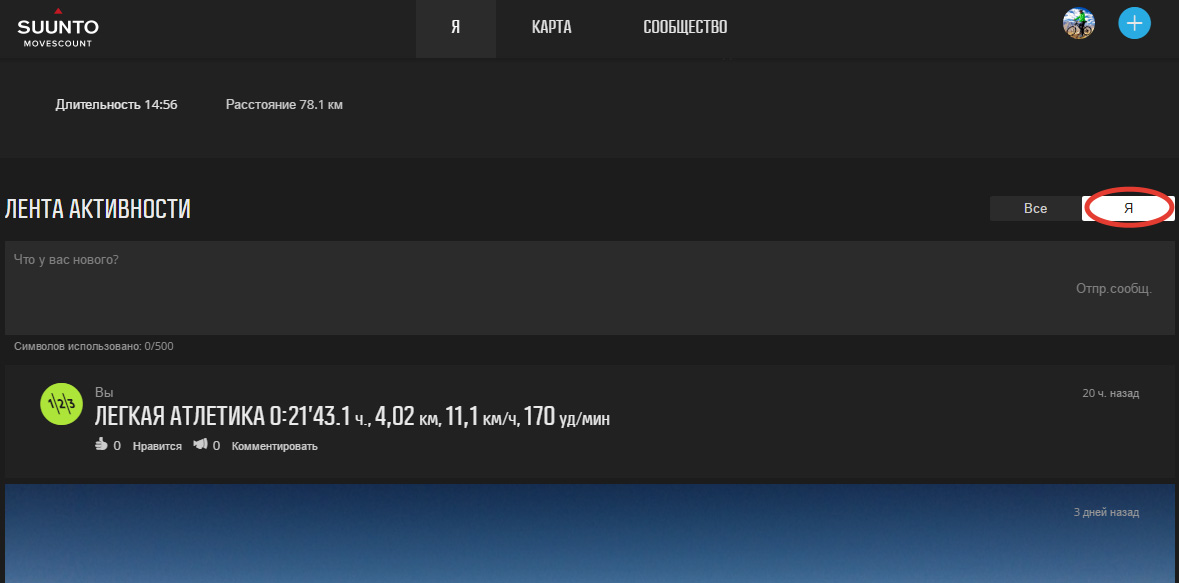
Рис. 1
- найти вкладку Инструменты и в выпадающем списке выбрать «Экспортировать как GPX» (рис. 2).
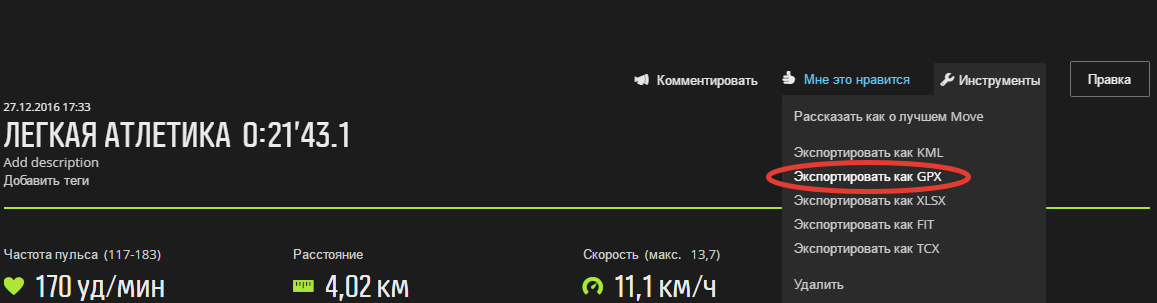
Рис. 2
Экспорт трека на других устройствах, использующие приложение Strava:
- авторизоваться на компьютере через сайт http://strava.com/;
- в верхнем меню «Тренировка» выбрать пункт «Мои тренировки»;
- выбрать необходимую тренировку;
- в выбранной тренировки в левой части экрана нажать на значок с изображением ключа и выбрать пункт меню «Экспорт GPX».
Настройка программы Google Earth Pro:
- в верхнем меню программы во вкладке «Инструменты» выбрать «Настройки» (Рис. 3);
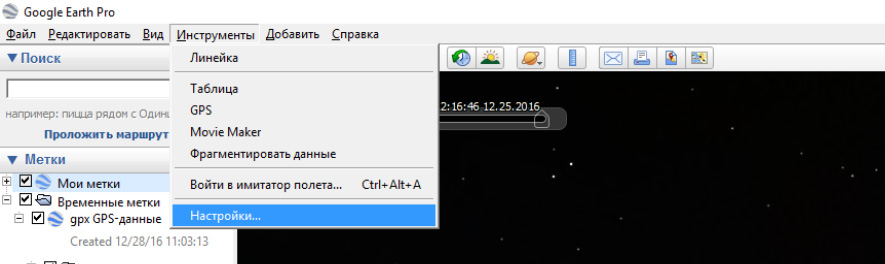
Рис. 3
- в окне настроек во вкладке «3D-просмотр» выставить параметры как на изображении (рис. 4). Эти параметры отвечают за отображение 3д карты, при желании можете поиграться с этими настройками;
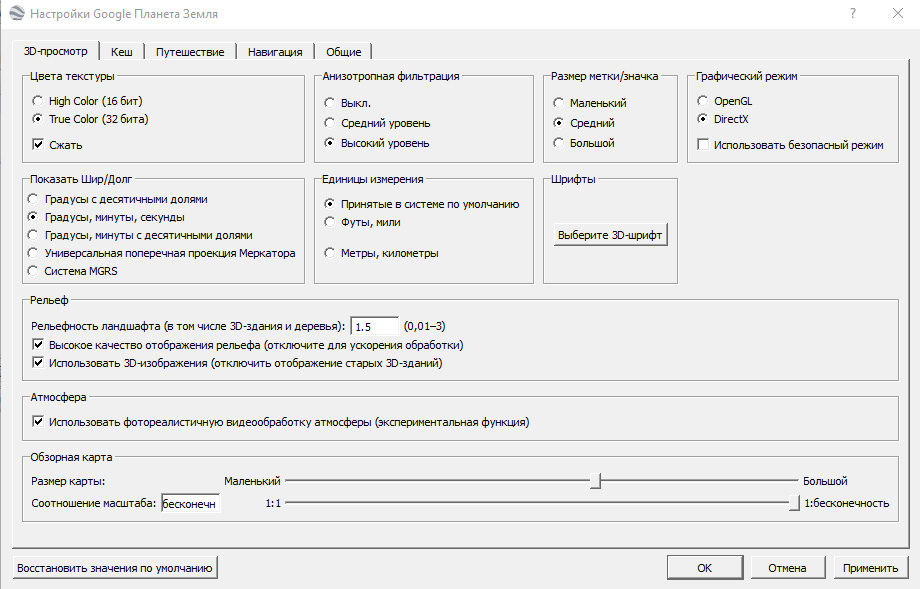
Рис. 4
- переходим во вкладку «Навигация» и выставляем параметры как на изображении (рис. 5). Данные настройки отвечают за позицию камеры над картой. Сохраняем настройки нажатием на кнопку «ОК».

Рис. 5
Настройка отображения слоев на карте:
- в левом окне программы «Слои» (рис. 6) нужно убрать все галочки кроме Рельеф, Дороги и 3D-здания.
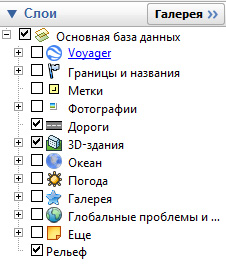
Рис. 6
Импорт трека в Google Earth Pro:
- выбираем во вкладке «Инструменты» пункт меню «GPS» (рис. 7);
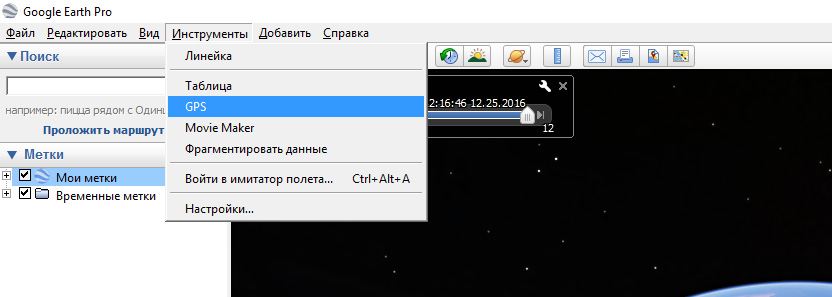
Рис. 7
- в окне импорта трека ставим переключатель «Импорт» (рис. 8) и нажимаем на кнопку «Импорт» и выбираем ранее сохранённый файл с треком.
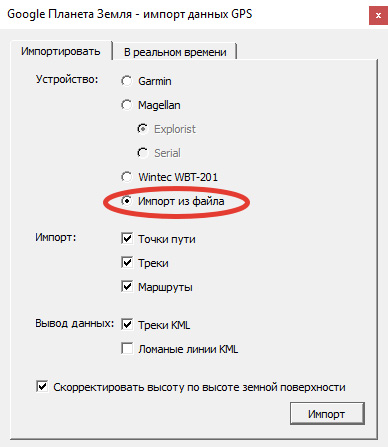
Рис. 8
Настройка отображения метки на карте для импортированного трека:
- в левом окне программы «Метки» (рис. 9) раскрыть списки «Временные метки» затем GPS данные затем Tracks. Щелкните правой кнопкой мыши с названием метки и в контекстном меню выберите пункт меню «Свойства»;
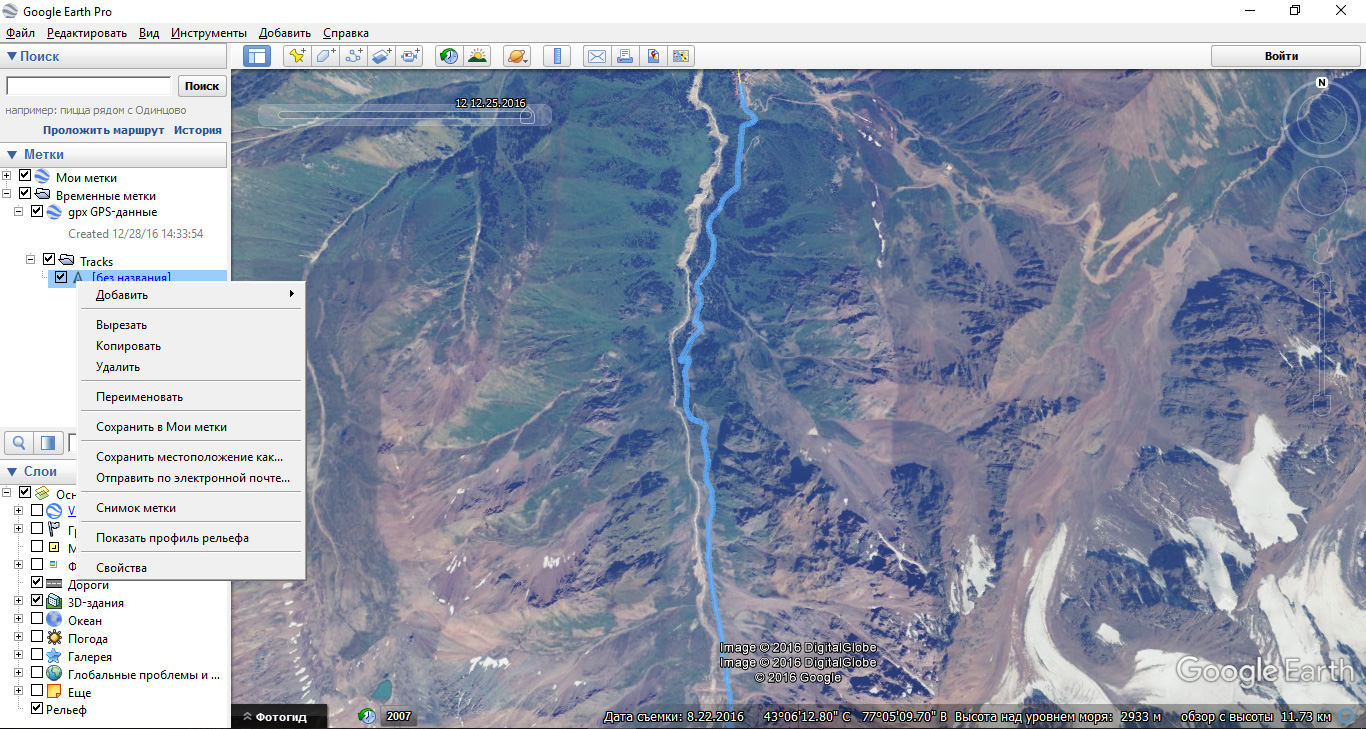 Рис. 9
- в открывшемся окне «Свойства» (рис. 10) вы сможете настроить отображении траектории трека, название и описание метки и значок.
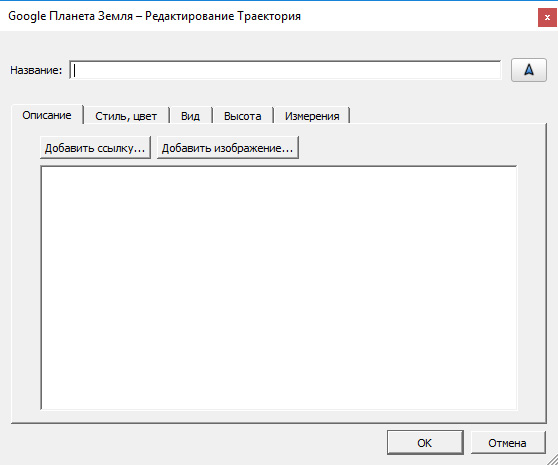
Рис. 10
Запись видеотура:
- Выбираем в верхнем меню программы во вкладке «Инструменты» пункт меню Movie Maker;
- в появившемся окне настроек формата видео выставить параметры как на изображении (рис. 11) и нажать на кнопку «Создать ролик».
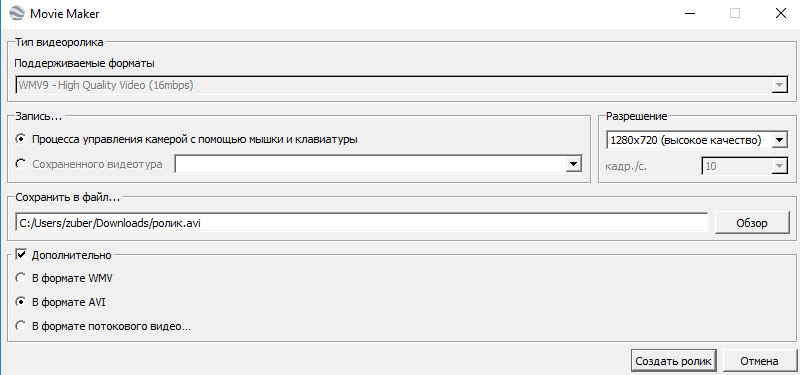
Рис. 11
- после нажатия на кнопку «Создать ролик» запускается запись видео, в этот момент в левом окне «Метки» выбираем метку и нажимаем на кнопку обведенную красным кружке на изображении (рис. 12).
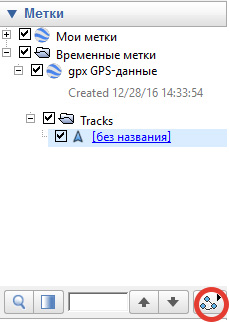
Рис. 12
- когда метка пройдет весь путь трек на карте нужно нажать на кнопку «Остановить запись» (рис. 13). Примечание: Google Earth Pro будет разбивать видеотур на отдельные файлы.
Монтирование созданных видеороликов в Movie Maker:
- запускаем Movie Maker и нажимаем на кнопку «Добавить видео и фотографии»;
- выбираем ролики, ранее созданные Google Earth Pro;
- в правой области экрана программы выведутся список роликов, при необходимости отсортируйте их в нужном порядке перемещая мышкой ролики друг за другом (рис. 13);
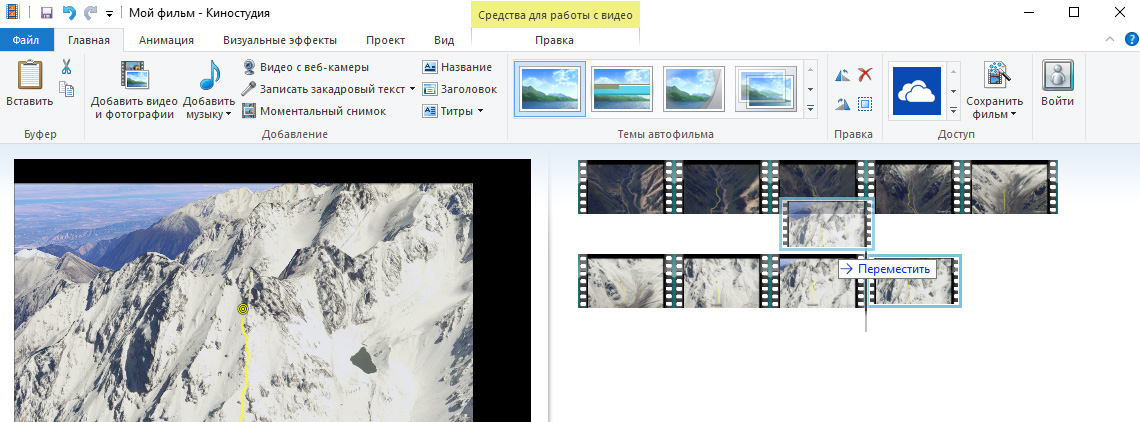
Рис. 13
- после сортировки нажать на кнопку «Сохранить фильм» и в выпадающем списке выбрать настройку «Монитор с высоким разрешением», после чего выбрать папку для сохранения видео ролика и нажать на кнопку «Сохранить».
Кадрирование размера видео в Any Video Converted Free:
- запускаете программу и жмете на кнопку «Добавить или перетащить файлы» и выбираете ранне скомпованный ролик в Movie Maker;
- нужно откадрировать размер каждого ролика поочередно, нажав на кнопку показанную на изображении (рис. 14);
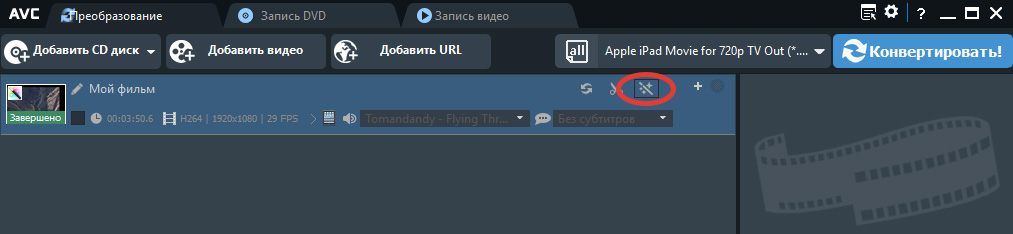
Рис. 14
- в появившемся окне (рис. 14), предварительно убрав галочку с «Сохранять соотношение сторон» в правой области экрана изменяйте размер чтобы скрыть черные полосы вокруг ролика, после чего нажмите на кнопку «ОК»;
- в главном окне программы перед кнопкой «Конвертировать» выберите формат видео «Apple iPad Movie 720p TV OUT» и нажмите на кнопку «Конвертировать».
После конвертации ролик готов!


